Deep Scan を使うとき
フォーマット済みドライブ、古い削除、欠落ファイル名:Quick Scan が足りないときと、ノイズの多い Deep Scan 結果の整理。
続きを読む
Recuva は Windows 向けの無料ユーティリティで、HDD、USB メモリ、メモリカードから削除されたファイルをスキャンし、まだ復元できる可能性のあるものを表示し、ウィザードまたは詳細表示で復元を手伝います。復元データは必ずスキャンしたディスクとは別のディスクに保存し、救おうとしているデータを上書きしないでください。
まずここから
ガイドへの短い入り口が五つ, 画面の見方、仕組み、長めの記事、トラブル対処、すぐの Q&A。行き詰まっているところに合わせて選んでください。
概要
平易な言葉で、Windows 上の Recuva, USB、SD、内蔵ディスク、SSD の限界までを説明し、すべてのファイルが必ず救えるとは言いません。
なるべく元ディスクへ触れず、別ドライブへ復元し、まだ信頼できそうなうちはできるだけ軽いスキャンから始めましょう。以下では習慣、スキャン、事例、一覧の色の見方を扱い、ブログ・Program・修正・FAQ へリンクします, ソフトや復旧サービスは販売しません。
インストーラはホストしません。信頼できるダウンロード元を選び、実行前にご自身でファイルを確認してください。
ケーブル、ハブ、リーダー、不良ディスクが結果を変えます。 修正 ページはフリーズ、ドライブ未表示、奇妙な挙動を扱います。
Quick Scan は最近の削除向け。Deep Scan は複雑なケース向けで時間がかかります。 ブログ 切り替えるタイミングを説明します。
同じパーティションへ復元するとデータ上書きの危険があります。参照: Program 安全なフォルダの選び方は次へ。
最新 SSD は空き領域を早く消せます。ガイドと次で現実的な期待値を示します SSD、TRIM、現実的な期待値.
アイコンとスクリーンショットは次の下に ./images/。完全なセットは次へ: Program.
次の下のファイル Users\…\Desktop 同期フォルダも物理ディスク上にあります。復元で重要なのは どのボリューム データを載せていたのは、分かりやすいフォルダ名ではありません。
リアルタイムスキャンとクラウド同期はスキャン中に同じボリュームに触れることがあります。一覧が固まったり飛んだら、重いバックグラウンドを止めて再試行してください。実践メモ: 修正.
有効な鍵がなければ暗号化ボリュームは読めません。復旧ツールはそれを迂回しません。読む: Recuva が直せないこと 平易な言葉の限界は次へ。
同じ見た目・同容量の 2 台は混同しやすいです。ボリュームラベル、ディスクの管理のシリアル手がかり、「安全な取り外し」の習慣で、スキャンするレターが意図したディスクと一致させてください。
「見つからない」ファイルはときどき次の下に ダウンロード、一時プロファイルフォルダ、アプリキャッシュ, 削除されていないこともあります。ボリューム全体の Deep Scan が必要だと決める前に、それらをざっと見てください。
インストールしない、スキャン中ディスクへ大きなコピーをしない。書き込みのたびに削除データを上書きし得ます。
通常パスから始め、名前やフォルダが消えていれば Deep Scan に切り替えてください。大容量ドライブでは待つのが普通です。
救出元と同じパーティションではなく、別の物理ドライブか USB スティックを使ってください。
数件開いて良好か確認し、重要なものを安全な場所へコピーしてください。
フォーマット済みドライブ、古い削除、欠落ファイル名:Quick Scan が足りないときと、ノイズの多い Deep Scan 結果の整理。
続きを読むソリッドステートでは削除復元が難しくなる理由と、データがまだ重要なら直ちに取るべきこと。
続きを読む安価なハブと弱いリーダーはスキャン中断を招きます。復元ファイルは PC に保存し、カードには戻さないでください。
続きを読むウィザードと一覧表示、スキャンの向け先、何か復元する前の安全な復元フォルダの選び方。
Program を開くメモリカード、USB の癖、SSD の挙動、リーダー:同じソフトでもデバイス種別ごとにリスクが違います。
重要なとき暗号化、安全消去、TRIM、物理故障:どんなスキャンもバックアップやラボに代われない状況。
直せないことオンライン専用プレースホルダー、プロバイダのごみ箱、そして「フォルダが空」と「ディスクが空」が同じでない理由。
クラウド同期のメモパス途中でオフラインになるノート、AC とバッテリー、Deep Scan を 3 回やり直すより 1 回終える理由。
電源とスリープごみ箱を空にしたとき実際に起きること、NTFS メタデータが助ける/助けない場合、SSD が話を壊す理由。
ごみ箱の記事Recuva を開く前から、FAT32、exFAT、NTFS がファイルの「消えた」見え方をどう変えるか。
ファイルシステムのヒントフォルダ選択、空き容量確認、残った唯一のコピーを 1 クリックのミスで上書きしない習慣。
保存先の習慣ディスク修復ツールが助けるとき、まだ復元に必要な空きを動かすとき、最初に試すこと。
CHKDSK と修復Scans
両パスは同じハードを読みます。違いはファイルシステムへの負荷の強さと待ち時間です。通常スキャンから始め、簡単な一覧が空または信頼できないときに段階を上げてください。
結果
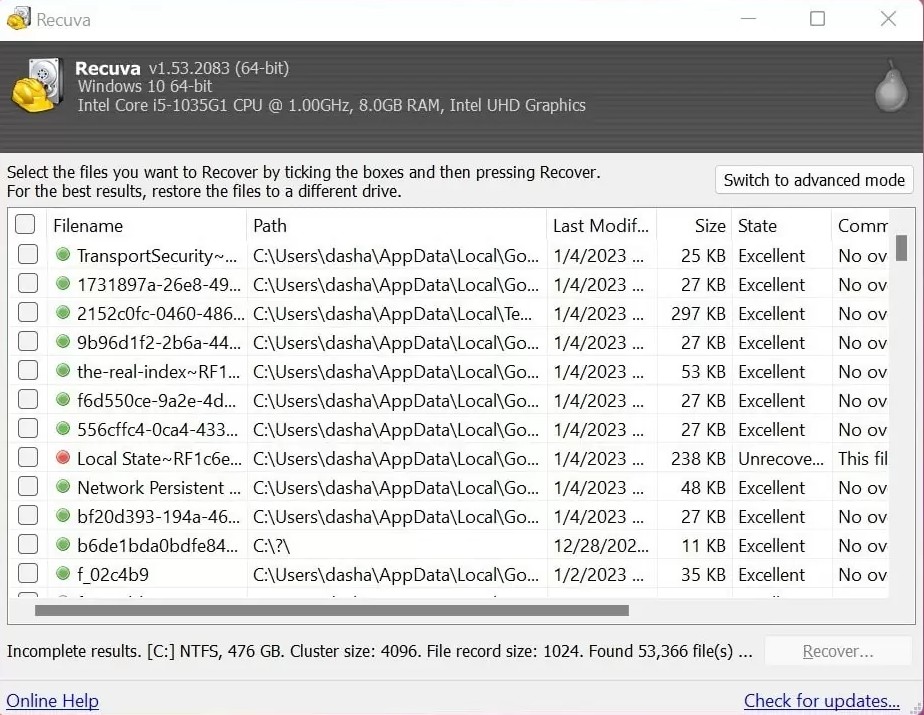
Deep Scan 後、または削除エントリが数千ある忙しいディスク後は、長い結果グリッドは正常です。これらの習慣でノイズの復元や、本当に必要な 1 フォルダの見落としを防ぎます。画面レベルの詳細: Program.
パスの断片、更新日、サイズで一覧を頭の中で絞り込んでください。数千のゴミ行を復元すると先が埋まり、また消すファイルに時間を浪費します。
サムネイルは綺麗でもファイル末尾が欠けていることがあります。重要なら安全なディスクにサンプルを復元し、プレビューペインだけでなく本来のアプリで開いてください。
復元出力は、十分な空きのある別ドライブの空フォルダに向けてください。大きな一括は spot チェック後に。ツールや OS が止まるなら、小さな塊の方が確実に終わることが多いです。
最初の実行が違和感なら、ドライブレターを確認し、別スキャンモードを試し、読んでください 修正 無限ループの前に切断とフリーズ向け。
ボリュームに書き込む可能性のあるゲーム、インストーラ、同期ツールを閉じてください。フォーマットしない、「修復」しない、救出しようとしている同じドライブに新規保存しないでください。
USB のレター入れ替えや「同じサイズの 2 台」ミスは絶えません。余分なものを抜き、必要ならディスクの管理を使い、実際に削除したディスクをスキャンしてください。
次の上のフォルダを選ぶ 別の 復元を始める前の物理ディスク:可能ならソースパーティションには戻さないでください。
通常スキャンから始め、一覧が空または名前がゴミなら Deep Scan へ。ファイルが戻ったら、喜ぶ前に写真と文書のサンプルを開いてください。参照: 修正 プレビューが嘘をつく場合。
状況
ツールは同じです。文脈が取るべき行動を変えます。これらの概略は適切なページへ案内しますが、ご自身の判断やバックアップの代わりにはなりません。
その後あまり書き込まれていなければ、通常スキャンでもまだ多く見つかることがあります。何も出なければ次は Deep Scan:確認する行が増え、時間も長くなります。
マザーボード直結ポート、短いケーブル、不安定なハブの回避を試してください。大容量外付けは何時間もスキャンすることがあり、必ずしもクラッシュではありません。一覧から消えたら、ソフトを責める前に電源とディスクの管理を確認してください。
良質なカードリーダーを使い、復元前に「修復」ユーティリティにカードへ書かせず、結果はまず PC ドライブへ。フォルダが空に見えるときは Deep Scan が一般的です。
TRIM とバックグラウンド活動は復元の窓を狭めます。早く動き、可能なら同じボリュームに復旧ツールを入れず、回転式 HDD より期待は低めにしてください。
クイックフォーマットはディレクトリツリーを消しつつ、同じクラスタに新しい書き込みが入るまでは復元可能なデータを残すことが多いです。カメラやスマートフォンから外し、安易なツールでカードを「修復」せず、通常パスが空なら Deep Scan でスキャンしてください。
マップされた Z: 共有はローカル USB ストレージと同じではありません。タイムアウトと権限でスキャンが凍ったように見えます。OneDrive 型のオンライン専用ファイルはディスク上に完全には存在しなかった可能性があります, まずプロバイダのごみ箱やバージョン履歴を確認してください。
落とし穴
パニックは普通です。これらのパターンは質問やフォーラムに頻出します。避けると時間とディスク余裕が得られます。
「元の場所」へ保存すると、まだ必要なクラスタを上書きできます。遅く感じても毎回別の物理ディスク上のフォルダを選んでください。
C: 中に C: 危機インストーラは一時ファイルとログを書きます。損失がシステムドライブ上なら USB からのポータブル実行を優先してください。 Program ポータブル利用を扱います。
CHKDSK、カード修復ツール、カメラの「修復」アプリは空き領域を入れ替えたり消したりします。ファイルがまだ重要なら、先に復元またはイメージを。
途中キャンセルは大容量ボリューム末尾のエントリを飛ばすことがあります。安定電源なら、ゼロからやり直すより 1 回の長時間実行を終える方が良いことが多いです。
接続順が変わるとレターも動きます。エクスプローラーとディスクの管理で、スキャンするボリュームが実際に削除したものか確認してください, 似た USB が複数あるとき特に。
ディスクの管理には見えるのにアプリ一覧に無いとき、昇格が役立つことがあります, ただしバイナリを信頼した後に限ります。管理者モードを、ケーブル、ロック、リーダー品質の確認の代わりにしないでください。
C:?画面上の言語
Recuva は復元可能性を平易な言葉で示します。これらは目安であり、すべてのファイル種別を保証しません。
多くの場合、クラスタがまだある強い兆候です。それでも復元後にサンプルを開いて確認してください。文書とデータベースは特に。
部分的な上書きや重度の断片化は起きやすいです。それでも別ディスクへ復元を試してください。一方は開けて他方は開けないことがあります。
ツールはその場所に無傷のデータがあるとは想定しません。諦める前に正しいデバイスをスキャンしたか再確認してください。
ファイル種別と場所のガイド付き質問。生のファイルツリーではなく既定値が欲しいときに便利です。
並べ替え可能な結果、パス断片、復元可能性のヒントで、復元前に厳選できます。
まず通常パス。メタデータが薄いとき Deep Scan。大きなボリュームでは時間が長くなります。
C: にインストールできないときはリムーバブルメディアから実行し、終わったら機密の発見物を任意で上書きしてください。
予防
削除復元ツールは安全網であり、バックアップ戦略ではありません。退屈な習慣のほうが単一のスキャン設定より重要です。
Keep three 失えないもののコピーを、次に two 異なるメディア種別、次と one オフサイトまたはクラウドコピー。必要なら小さく始めても, 月 1 回の USB コピーでも無しよりマシです。
クラウドフォルダではファイル履歴を有効にするか、プロバイダのバージョンツールに頼り、「上書き保存した」と「永久に消えた」を同一視しないでください。
四半期に一度、各バックアップ経路からランダムに 1 ファイル復元してください。一度も開いたことのないバックアップは推測であり保証ではありません。
次のステップ
復元は仕事の半分です。短いルーティンで、同じデータを二度失ったり、書きかけを良品と間違える確率を下げられます。
写真はフルサイズでランダムに数枚、動画は冒頭を再生し、文書は作成した本来のアプリで開いてください。クラスタが一部だけ無事なとき、サムネイルとファイルサイズだけでは誤解を招きます。
Deep Scan の名前はしばしば汎用的です。大事なものは復元ドライブ上の分かりやすいフォルダツリーにすべてコピーし、そこで名前を変えてください, 確信が持てるまで元ボリュームには書き戻さないでください。
クラウド同期、外付けドライブ、2 台目の内蔵ディスクが単一障害点の習慣を断ちます。次回のために自動化を予定し、半年後にまたここに来ないようにしてください。
Recuva は本当に消したいファイルの安全な上書きを提供できます。意図的に次に使ってください copy もう不要なもの向け, ディスク全体のパニックボタンではありません。参照: Program そのオプションの場所は次へ。
recuva.cc はインストーラをホストせず、外部ダウンロードページにもリンクしません。信頼できる経路を使い、ファイル名とサイズを確認し、ワークフローで必要なら実行前にファイルをスキャンしてください。
公式ベンダーか普段使う店を優先し、発行元がチェックサムを公開していれば比較してください。インストール後、損失が次のドライブ上にあるときは非システムドライブから実行: C: 可能なら, 参照 Program ポータブルレイアウトは次へ。
「Recuva」は所有者の商標です。このサイトは独立ガイドのみです。