Когда использовать Deep Scan
Отформатированные диски, старые удаления, отсутствующие имена файлов: когда быстрого сканирования недостаточно и как отсортировать шумные результаты Deep Scan.
Читать далее
Recuva, это бесплатная утилита для Windows, которая сканирует жесткие диски, USB флешки и карты памяти на наличие удаленных файлов, показывает, что еще можно восстановить, и помогает восстановить их с помощью мастера или расширенного просмотра. Всегда сохраняйте восстановленные данные на диске, отличном от того, который вы сканировали, чтобы не перезаписать то, что вы пытаетесь спасти.
Перейти в
Пять коротких шагов к руководству: пошаговые руководства по пользовательскому интерфейсу, механика, длинные статьи, устранение неполадок и быстрые вопросы и ответы. Выберите, что соответствует тому месту, где вы застряли.
Обзор
Обычным языком Recuva на Windows, USB, SD, внутренних дисках и ограничениях SSD, без претензий на возможность сохранения каждого файла.
Коснитесь исходного диска как можно легче, восстановите его на другой диск и начните с самого легкого сканирования, которое все еще выглядит правдоподобно. Ниже: привычки, сканы, случаи и цвета списков со ссылками на блог, программу, исправления и часто задаваемые вопросы, мы не продаем программное обеспечение или услуги.
У нас нет установщиков. Вы выбираете источник загрузки, которому доверяете, и самостоятельно проверяете файлы перед их запуском.
Кабели, концентраторы, считыватели и неисправные диски меняют результаты.Исправлениястраница посвящена зависаниям, отсутствию дисков и странному поведению.
Быстрое сканирование подходит для недавних удалений; Deep Scan предназначен для более сложных случаев и занимает больше времени.блогуказывает, когда следует переключиться.
Восстановление в тот же раздел может привести к перезаписи данных. ВидетьПрограммадля выбора безопасной папки.
Современные твердотельные накопители могут быстро очищать свободное пространство. Мы задаем реалистичные ожидания в руководстве и вSSD, TRIM и реалистичные ожидания.
Иконки и скриншоты находятся под./изображения/. Полный комплект смотрите наПрограмма.
Файлы подПользователи\…\Рабочий столи синхронизированные папки по-прежнему находятся на физическом диске. Для выздоровления важнокакой томсодержал данные, а не понятное имя папки.
Сканеры в реальном времени и облачная синхронизация могут использовать один и тот же том во время сканирования. Если список зависает или прыгает, приостановите тяжелые фоновые задания и повторите попытку. Практические заметки поИсправления.
Без рабочего ключа зашифрованные тома остаются нечитаемыми; инструменты восстановления не обходят это стороной. Читатьчто Recuva не исправитдля ограничений простого языка.
Файлы, которые находились в корзине, все еще имеют недавние метаданные на многих томах NTFS; Shift+Удаленные элементы пропускают эту подушку. Ни один из этих случаев не гарантирует успеха, особенно на загруженных твердотельных накопителях.Заметки о корзине · Часто задаваемые вопросы.
Два одинаковых на вид накопителя одинаковой емкости легко спутать. Используйте метки томов, подсказки по серийному номеру в «Управлении дисками» и дисциплину «безопасное удаление», чтобы буква, которую вы сканируете, соответствовала диску, который вы имеете в виду.
«Отсутствующие» файлы иногда все еще находятся подЗагрузки, папку временного профиля или кэш приложения, вообще не удаляются. Просмотрите эти папки, прежде чем решить, что вам нужно Deep Scan на весь том.
Первая помощь
Быстрые привычки перед запуском приложения. Контекст устройства:Как это работает. Интерфейс:Программа.
Никаких установок и больших копий на диск, который вы сканируете; каждая запись может перезаписать удаленные данные.
Начните с обычного паса; переключитесь на Deep Scan, если имена или папки исчезли. Терпение на больших дисках, это нормально.
Используйте другой физический диск или флешку USB, а не тот раздел, из которого вы спасаете.
Откройте несколько восстановленных файлов, чтобы убедиться, что они в порядке, а затем скопируйте важные файлы в безопасное место.
Из руководства
Более подробные объяснения доступны на странице блога; эти карточки в первую очередь указывают на наиболее полезные страницы.
Все заметки в блогеОтформатированные диски, старые удаления, отсутствующие имена файлов: когда быстрого сканирования недостаточно и как отсортировать шумные результаты Deep Scan.
Читать далееПочему восстановление данных на твердотельных накопителях становится сложнее и что делать немедленно, если данные по-прежнему важны.
Читать далееДешевые хабы и слабые ридеры приводят к сбоям сканирования. Сохраняйте восстановленные файлы на ПК, а не обратно на карту.
Читать далееМастер или список, куда направить сканирование и как выбрать безопасную папку для восстановления, прежде чем что-либо восстанавливать.
Открытая программаКарты памяти, особенности USB, поведение SSD и считыватели: одно и то же программное обеспечение, разные риски для каждого класса устройств.
Когда это важноШифрование, безопасное удаление, TRIM и физический сбой: ситуации, когда никакое сканирование не заменяет резервные копии или лабораторную работу.
Что это не исправитЗаполнители только онлайн, корзины поставщиков и почему «папка пуста» не всегда совпадает с «диск пуст».
Заметки об облачной синхронизацииНоутбуки отключаются в середине прохода, переменный ток или батарея, и почему завершение одного Deep Scan лучше трехкратного перезапуска.
Питание и сонЧто на самом деле происходит, когда вы очищаете корзину, как метаданные NTFS помогают (или нет) и почему твердотельные накопители все еще портят историю.
Статья о корзинеПочему FAT32, exFAT и NTFS меняют внешний вид файла «исчезнувшего» еще до того, как вы откроете Recuva.
Подсказки по файловой системеВыбор папок, проверка свободного места и привычка, которая не позволяет одному неверному щелчку мыши перезаписать единственную оставшуюся копию.
Привычки назначенияКогда помогают инструменты восстановления диска, когда они перетасовывают свободное место, необходимое для восстановления, и что попробовать в первую очередь.
CHKDSK и ремонтСканирование
Оба прохода считывают одно и то же оборудование; они различаются тем, насколько усердно программа обрабатывает файловую систему и как долго вы ждете. Начните с обычного сканирования, а затем переходите на более высокий уровень, если простой список пуст или ненадежен.
Результаты
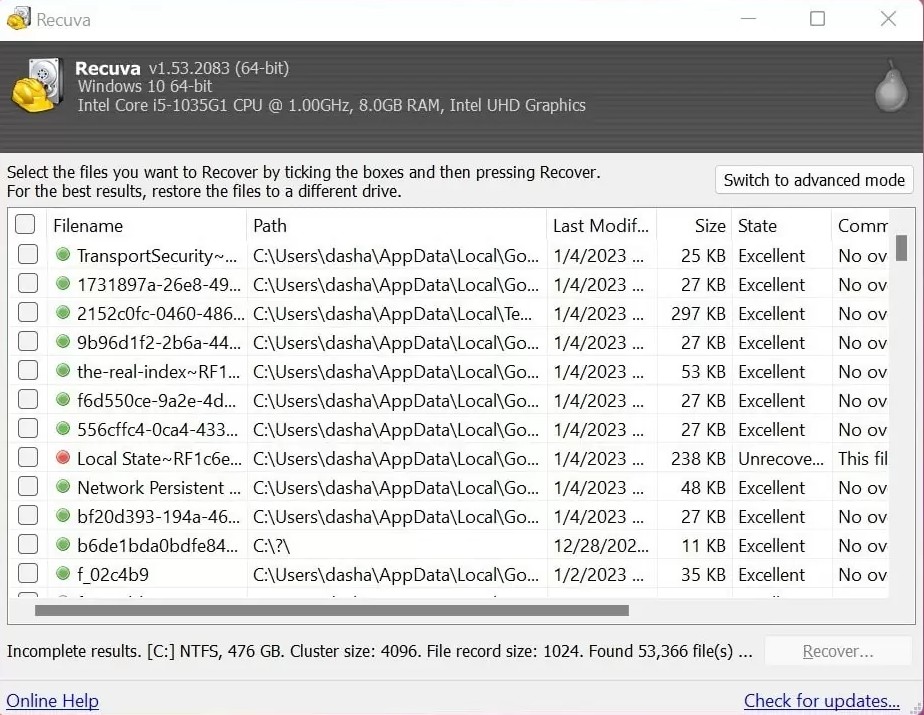
Длинная сетка результатов является нормальным явлением после Deep Scan или после занятости диска тысячами удаленных записей. Эти привычки не позволяют вам отвлекаться от шума или пропускать ту папку, которая вам действительно нужна. Детализация на уровне экрана:Программа.
Используйте фрагменты пути, дату изменения и размер, чтобы мысленно свернуть список. Восстановление тысяч ненужных строк заполняет целевой диск и тратит время на файлы, которые вы снова удалите.
Миниатюры могут выглядеть нормально, даже если хвост файла отсутствует. Если это необходимо, восстановите образец на безопасный диск и откройте его в реальном приложении, а не только в области предварительного просмотра.
Направьте выходные данные восстановления на пустую папку на другом диске с достаточным количеством свободного места. Ставьте большие партии в очередь только после выборочной проверки; если инструмент или ОС зависает, меньшие фрагменты часто завершаются более надежно.
Если первый запуск показался неправильным, подтвердите букву диска, попробуйте другой режим сканирования и прочитайтеИсправлениядля падений и зависаний, прежде чем вы зациклитесь на бесконечности.
Тайминг
Небольшой выбор в первые минуты имеет большее значение, чем настройка каждого флажка позже. Информацию о контексте оборудования и ОС после стабилизации ситуации см.Как это работает.
Закройте игры, установщики и инструменты синхронизации, которые могут записывать данные на том. Не форматируйте, не «чините» файловую систему и не сохраняйте новые файлы на тот же диск, который вы пытаетесь спасти.
USB ошибки замены букв и «два диска одинакового размера» случаются постоянно. Отключите дополнительные устройства, при необходимости используйте «Управление дисками» и просканируйте диск, с которого вы фактически удалили.
Выберите папку надругойфизический диск перед началом восстановления: никогда не возвращайтесь к исходному разделу, если можете этого избежать.
Начните с обычного сканирования; эскалация до Deep Scan, если список пуст или имена являются мусором. Когда файлы вернутся, откройте образцы фотографий и документов, прежде чем праздновать. ВидетьИсправленияесли превью врут.
Ситуации
Инструмент тот же; контекст меняет то, как вам следует действовать. Эти эскизы указывают на правильные страницы; ничто из этого не заменяет вашего собственного суждения или резервных копий.
Если впоследствии на этот диск было записано мало, обычное сканирование все равно может найти много. Если ничего не появляется, Deep Scan, следующий рычаг: ожидайте большего количества строк для проверки и увеличения времени выполнения.
Часто задаваемые вопросы: Корзина · Когда использовать Deep Scan
Попробуйте прямой порт на материнской плате, короткий кабель и избегайте ненадежных концентраторов. Большие внешние устройства могут сканировать часами; это не всегда авария. Если диск исчезает из списка, проверьте питание и управление дисками, прежде чем обвинять программное обеспечение.
Используйте подходящий кард-ридер, не позволяйте утилитам «восстановления» записывать на карту до восстановления и сначала сохраняйте результаты на диске ПК. Deep Scan часто встречается, когда папки выглядят пустыми.
TRIM и фоновая активность может уменьшить ваше окно. Действуйте быстро, по возможности избегайте установки инструментов восстановления на один и тот же том и ожидайте меньше, чем при использовании вращающегося жесткого диска.
Быстрое форматирование часто очищает деревья каталогов, но оставляет восстанавливаемые данные, до тех пор, пока новые записи не попадут в те же кластеры. Отключите устройство от камер или телефонов, не «чините» карту сначала случайными инструментами, а сканируйте с помощью Deep Scan, если обычный проход выглядит пустым.
СопоставленныйZ:доля, это не то же самое, что локальное хранилище USB. Тайм-ауты и разрешения могут привести к тому, что сканирование будет выглядеть зависшим. Файлы, доступные только онлайн, в стиле OneDrive, возможно, никогда не существовали полностью на диске, сначала проверьте переработку поставщика или историю версий.
Подводные камни
Паника – это нормально. Эти шаблоны часто встречаются в вопросах и на форумах; избегая их, вы выигрываете время и запас места на диске.
Сохранение «туда, где было» может перезаписать кластеры, которые вам все еще нужны. Каждый раз выбирайте папку на другом физическом диске, даже если она работает медленнее.
C:во времяC:кризисУстановщики записывают временные файлы и логи. Предпочитайте портативный запуск из USB, когда потеря находится на системном диске.Программаохватывает портативное использование.
CHKDSK, инструменты восстановления карт и приложения для исправления камеры могут перетасовать или очистить свободное пространство. Сначала восстановите или создайте образ, если файлы все еще важны.
Отмена промежуточного прохода может привести к пропуску записей в конце больших томов. При стабильной мощности завершение одного длинного забега часто лучше, чем перезапуск с нуля.
Буквы перемещаются при подключении устройств в другом порядке. Подтвердите в проводнике и управлении дисками, что сканируемый вами том, это тот, с которого вы действительно удалили, особенно с несколькими похожими флешками USB.
Повышение прав может помочь, если том виден в «Управлении дисками», но отсутствует в списке приложений, но только после того, как вы доверяете двоичному файлу. Не рассматривайте режим администратора как замену предварительной проверки кабелей, замков и качества чтения.
Снимок часто задаваемых вопросов
Короткие пути: откройте полностьюЧасто задаваемые вопросыза формулировку, соответствующую вашему случаю.
C:?Язык экрана
Recuva обозначает возможность восстановления простым языком. Это практические правила, а не гарантии для каждого типа файлов.
Обычно это явный признак того, что скопления все еще существуют. По-прежнему проверяйте, открывая образцы после восстановления, особенно для документов и баз данных.
Частичная перезапись или сильная фрагментация более вероятны. Все равно попробуйте восстановиться на другой диск; иногда одна копия открывается, а другая нет.
Инструмент не ожидает, что в этих местах будут сохранены неповрежденные данные. Прежде чем сдаваться, дважды проверьте, что вы просканировали правильное устройство.
Интерфейс
Не каждая функция имеет значение в первый день. Это те фрагменты, на которые люди на самом деле кликают. Экраны и диаграммы живут наПрограммастраница.
Пошаговые вопросы о типе и местоположении файла, что удобно, если вам нужны значения по умолчанию вместо необработанного дерева файлов.
Сортируемые результаты, фрагменты пути и подсказки по возможности восстановления, чтобы вы могли выбирать перед восстановлением.
Сначала обычный проход; Deep Scan, когда метаданные тонкие. Ожидайте более длительных тиражей больших объемов.
Запускайте со съемного носителя, если не требуется установка на C:, и при необходимости перезапишите конфиденциальные файлы, когда закончите.
Если сканирование зависает, диск выпадает или восстановленные файлы не открываются,ИсправленияНа странице собраны практические проверки: кабели, питание, другие порты USB и реалистичное время.
Профилактика
Инструменты восстановления, это система безопасности, а не стратегия резервного копирования. Несколько скучных привычек имеют большее значение, чем любая настройка сканирования.
Держатьтрикопии того, что вы не можете потерять, надваразличные типы носителей, содинВнешняя или облачная копия. Если необходимо, начните с меньшего, даже ежемесячная копия USB ничего не значит.
Включите историю файлов или используйте инструменты поставщика версий для облачных папок, чтобы «я сохранил поверх них», это не то же самое, что «оно исчезло навсегда».
Раз в квартал восстанавливайте один случайный файл из каждого пути резервного копирования. Резервная копия, которую вы никогда не открывали, это предположение, а не гарантия.
Следующие шаги
Восстановление – это только половина дела. Короткая процедура снижает вероятность того, что вы потеряете одни и те же данные дважды или ошибочно примете недописанный файл за хороший.
Откройте случайную выборку фотографий в полном размере, воспроизведите начало видео и откройте документ в реальном приложении, в котором он был создан. Сами по себе миниатюры и размер файла могут лгать, когда кластеры сохранились лишь частично.
Deep Scan имена часто являются общими. Скопируйте все, что вам нужно, в чистое дерево папок на диске восстановления, затем переименуйте на месте, не записывайте обратно на исходный том, пока не будете уверены.
Облачная синхронизация, внешний диск или второй внутренний диск избавляют от привычки единой точки отказа. Запланируйте что-нибудь автоматическое на следующий раз, чтобы не возвращаться сюда через шесть месяцев.
Recuva может предложить безопасную перезапись файлов, которые вы действительно хотите удалить. Используйте его сознательно накопироватьвам больше не нужен, не как тревожная кнопка на всем диске. ВидетьПрограммагде этот вариант живет.
recuva.ccне содержит установщиков и не ссылается на внешние страницы загрузки. Используйте канал, которому вы уже доверяете, проверяйте имена и размеры файлов и сканируйте файлы, если этого требует ваш рабочий процесс, прежде чем что-либо запускать.
Отдавайте предпочтение официальному поставщику или магазину, которым вы уже пользуетесь; сравнивайте контрольные суммы, когда издатель их публикует. После установки запускать с несистемного диска при включенной потереC:если сможешь - см.Программадля портативной компоновки.
«Recuva» является товарным знаком его владельца. Этот сайт представляет собой исключительно независимое руководство.