
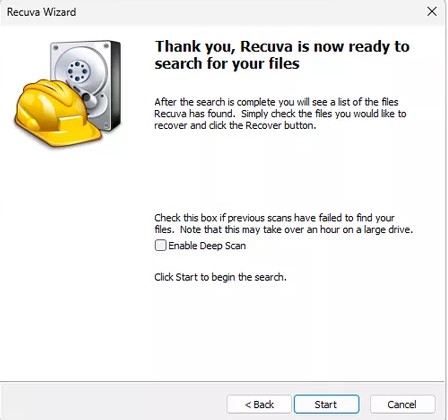
Une analyse normale s'appuie sur les informations de répertoire du système de fichiers. C'est parfait lorsque vous avez supprimé quelque chose récemment et que le volume n'a pas été largement réutilisé. Cela se termine plus tôt et les noms de fichiers que vous voyez sont généralement les vrais noms.
L'analyse approfondie (souvent libellée « Deep Scan » dans l'interface) parcourt le disque à la recherche de signatures de fichiers connues. Servez-vous-en après un formatage rapide, une réinstallation ou lorsque la passe normale renvoie une liste vide ou absurde. Compromis : durée d'exécution beaucoup plus longue et de nombreuses lignes peuvent afficher des noms génériques ou des chemins étranges, car l'outil devine à partir du contenu et non à partir de métadonnées intactes.
Si la progression semble bloquée, vérifiez le voyant du disque ou l'activité du disque du Gestionnaire des tâches avant d'annuler. Sur les disques USB, un pourcentage « gelé » peut toujours être un pont lent ou une couche de traduction Flash presque pleine faisant des heures supplémentaires.
Lignes en double et filtrage
L'analyse approfondie fait souvent apparaître plusieurs lignes qui ressemblent à la même photo ou au même document avec des noms générés différents. C'est normal lorsque les métadonnées manquent : l'outil propose plusieurs chaînes de clusters candidates. Récupérez-en un ou deux, comparez les sommes de contrôle ou le contenu visuel, puis élargissez le lot une fois que vous avez confiance dans le modèle.
- Trier par taille et date de modification pour regrouper les correspondances probables.
- Récupérez quelques candidats avant de planifier une récupération de masse.
- Ouvrez des échantillons dans la vraie application (pas seulement dans le volet d'aperçu).
Associez-le à Fonctionnement pour le contexte USB et SSD, et restaurez toujours sur un disque différent de celui que vous analysez.