मार्गदर्शक
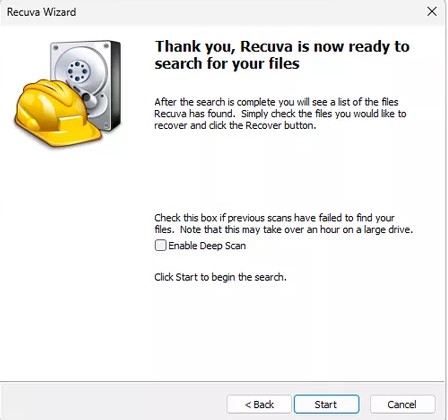
Deep Scan कब उपयोग करें
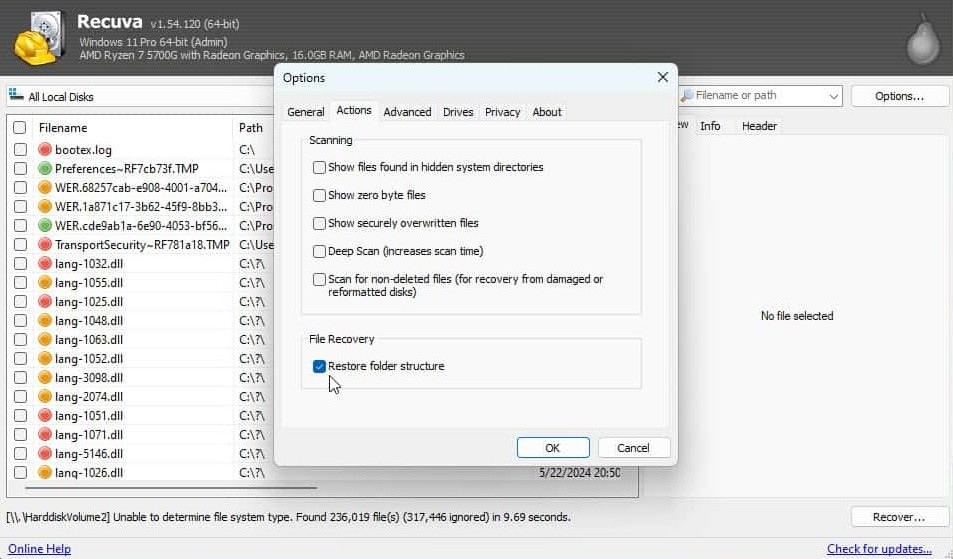
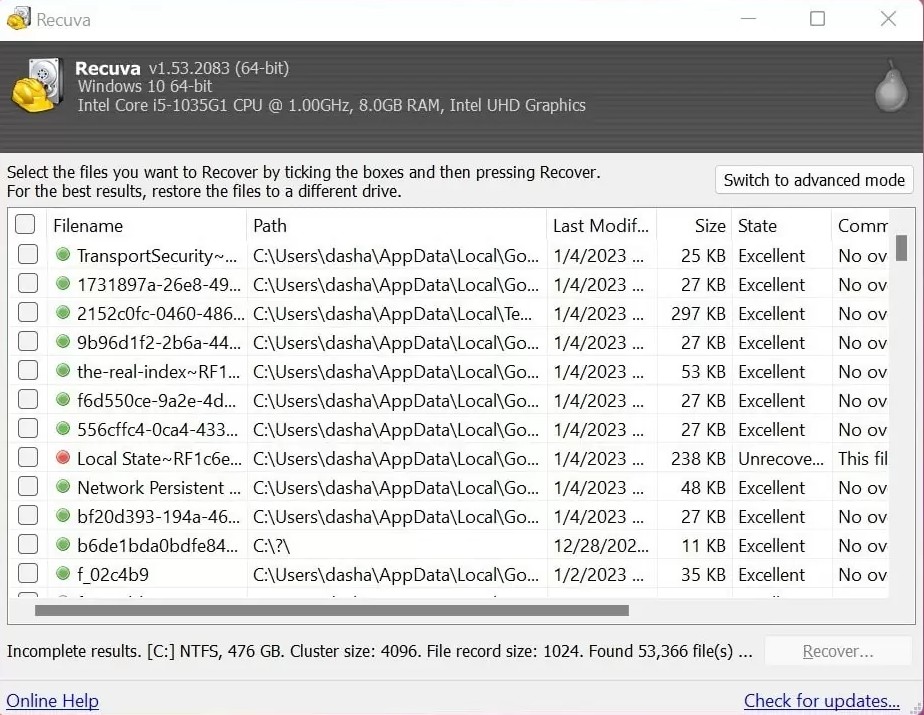
सामान्य स्कैन निर्देशिका मेटाडेटा पर निर्भर करता है; Deep Scan तब हस्ताक्षर खोजता है जब नाम और फ़ोल्डर गायब हों। कब मोड बदलें और शोर भरे परिणामों को कैसे छांटें।
पढ़ते रहें ↓पढ़ना
कुछ मिनटों में पढ़ने योग्य केंद्रित नोट्स। इंटरफ़ेस वॉकथ्रू के लिए, प्रोग्राम; Windows पर डिवाइस संदर्भ के लिए, यह कैसे काम करता है. जब कोई चीज़ बीच में ही टूट जाए तो शुरुआत करें समाधान.
नीचे दिए गए लेख होम पेज के धुंधलापन से कहीं अधिक गहरे हैं, लेकिन व्यावहारिक बने हुए हैं: स्कैन मोड कब बदलना है, एसएसडी और कार्ड कैसे व्यवहार करते हैं, और Windows स्टोरेज की आदतें आपकी बाधाओं को कैसे बदलती हैं।
मार्गदर्शक
सामान्य स्कैन निर्देशिका मेटाडेटा पर निर्भर करता है; Deep Scan तब हस्ताक्षर खोजता है जब नाम और फ़ोल्डर गायब हों। कब मोड बदलें और शोर भरे परिणामों को कैसे छांटें।
पढ़ते रहें ↓SSD
TRIM SSD को तेज़ रखता है लेकिन क्लासिक अनडिलीट की खिड़की छोटी कर देता है। आंतरिक, बाहरी और एन्क्रिप्टेड वॉल्यूम पर क्या उम्मीद रखें।
पढ़ते रहें ↓मिडिया
रीडर, हब और “स्कैन और ठीक करें” संवाद सॉफ़्टवेयर चलने से पहले ही रिकवरी बिगाड़ सकते हैं। कार्ड और फ़ोन के लिए व्यावहारिक क्रम।
पढ़ते रहें ↓Windows
सॉफ़्ट डिलीट Shift+Delete से अधिक देर तक मेटाडेटा बचा सकते हैं। जब आसान स्कैन खाली लौटे तो क्या आज़माएँ।
पढ़ते रहें ↓डिस्क
NTFS, exFAT और FAT32 यह तय करते हैं कि नाम कैसे बचें और रिकवर की फ़ाइलें कहाँ जा सकती हैं। टूल को दोष देने से पहले जल्दी जाँच।
पढ़ते रहें ↓क्लाउड
केवल-ऑनलाइन प्लेसहोल्डर में स्थानीय स्कैन के लिए कुछ नहीं हो सकता। लंबे Deep Scan से पहले प्रदाता के रीसायकल बिन देखें।
पढ़ते रहें ↓पावर
लैपटप बीच में सो जाते हैं; बाहरी बॉक्स अपने आप स्लीप कर जाते हैं। कई घंटों के Deep Scan के लिए बिजली स्थिर रखें।
पढ़ते रहें ↓कार्यप्रवाह
जिस वॉल्यूम को आप स्कैन कर रहे हैं उसी पर सेव करने से अभी भी ज़रूरी क्लस्टर ओवरराइट हो सकते हैं। सुरक्षित गंतव्यों की छोटी सूची।
पढ़ते रहें ↓इमेजिस
VHD, VHDX और ISO माउंट असली ड्राइव अक्षर जैसे दिखते हैं। इनके ज़रिए रिकवर करें, लेकिन नतीजे भौतिक डिस्क पर लिखें।
पढ़ते रहें ↓सावधानी
मरम्मत टूल वॉल्यूम को माउंट करने योग्य बना सकते हैं और अनडिलीट जो देख सकता है उसे छोटा कर सकते हैं। मंज़ूरी से पहले संवाद पढ़ें।
पढ़ते रहें ↓